
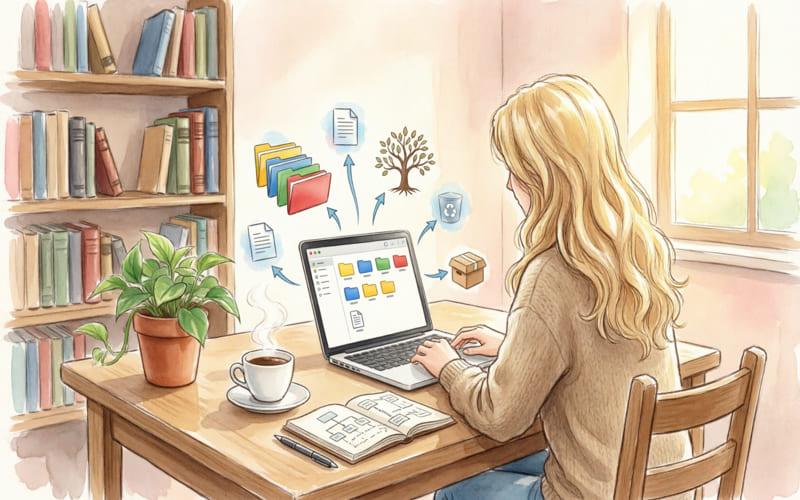
Файлы и папки это основа работы с любым компьютером. Вся информация, которую вы создаёте, скачиваете или получаете, хранится в виде файлов: тексты, фотографии, видео, программы, таблицы. Папки помогают этой информации не превратиться в хаос.
Многие недооценивают важность порядка в файловой системе. А потом тратят часы на поиск нужного документа, случайно удаляют важные данные или теряют работу из-за того, что не сделали резервную копию. Особенно это критично для тех, кто работает в интернете: у копирайтера это тексты заказчиков, у дизайнера это макеты, у фрилансера это договоры и счета.
В этой статье мы разберём, что такое файлы и папки, какие они бывают, как с ними работать и как выстроить систему хранения, которая сэкономит вам время и нервы. Материал рассчитан на новичков: без лишней технической сложности, но с практическими примерами.
Что такое файл?
Файл это именованная область на носителе информации (жёстком диске, SSD, флешке), в которой хранятся данные. Проще говоря, файл это любой документ, изображение, видео, программа или другой набор информации, сохранённый на компьютере.
У каждого файла есть:
Имя. Как вы его называете. Например, «Резюме» или «Отчёт за март».
Расширение. Набор символов после точки, который указывает на тип файла. Например, .docx, .jpg, .mp4.
Размер. Сколько места файл занимает на диске. Измеряется в килобайтах (КБ), мегабайтах (МБ), гигабайтах (ГБ).
Дата создания и изменения. Когда файл был создан и последний раз отредактирован.
Расширения файлов: что они означают
Расширение это ключ к пониманию того, чем является файл и какая программа может его открыть.
| Расширение | Тип файла | Чем открыть |
| .docx | Текстовый документ Word | Microsoft Word, Google Docs |
| .xlsx | Таблица Excel | Microsoft Excel, Google Таблицы |
| .pptx | Презентация PowerPoint | Microsoft PowerPoint |
| Документ PDF | Браузер, Adobe Acrobat, просмотрщики | |
| .jpg / .jpeg | Изображение (фотография) | Просмотрщик фото, браузер, редакторы |
| .png | Изображение с прозрачностью | То же |
| .mp4 | Видео | Плеер, браузер |
| .mp3 | Аудио | Музыкальный плеер |
| .zip / .rar | Архив | Программы-архиваторы |
| .exe | Программа (Windows) | Запускается напрямую |
Важно: не пытайтесь открыть файл программой, которая для него не предназначена. Это может привести к ошибкам или даже повреждению данных.
Что такое папка?
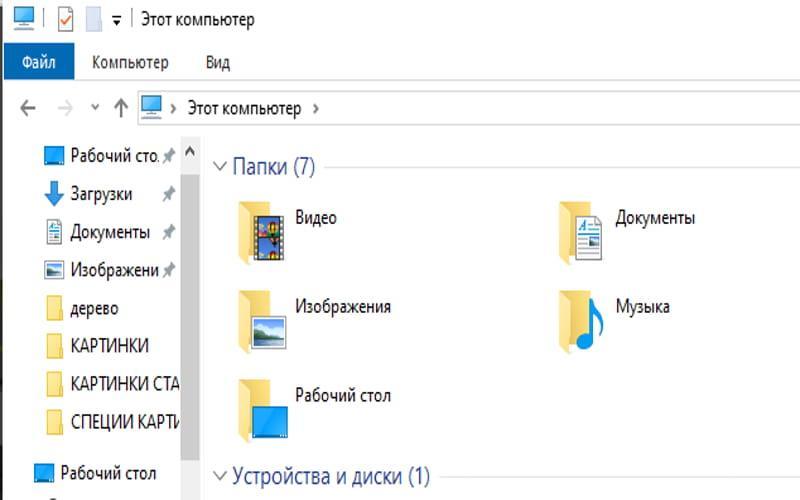
Папка (или каталог) это контейнер, в котором хранятся файлы и другие папки. Папки нужны для того, чтобы структурировать информацию и быстро находить нужное.
Представьте себе шкаф. В нём есть полки (папки), на полках коробки (вложенные папки), а в коробках документы (файлы). Чем продуманнее система, тем быстрее вы найдёте нужную бумагу.
Папки могут быть вложенными: внутри одной папки может находиться другая, и так далее. Это позволяет создавать иерархию — от общего к частному.
Главные папки Windows
В Windows есть несколько системных папок, которые используются по умолчанию:
- рабочий стол это то, что вы видите на экране;
- документы — для текстовых файлов, таблиц, презентаций;
- загрузки — сюда попадают файлы, скачанные из интернета;
- изображения — для фотографий и картинок;
- видео — для видеороликов;
- музыка — для аудиофайлов.
Эти папки созданы для удобства. Вы можете использовать их или создать собственную структуру.
Как устроена файловая система?
Файловая система это способ организации данных на носителе. В Windows используется система NTFS, на macOS используется APFS, на флешках часто встречается FAT32 или exFAT.
Для обычного пользователя важно понимать две вещи:
- Путь к файлу
Путь это адрес файла, который показывает, где именно он находится. Например:
C:\Users\Иван\Документы\Работа\Отчёт.docx
Этот путь читается так: на диске C, в папке пользователя «Иван», в папке «Документы», в папке «Работа» лежит файл «Отчёт.docx».
Путь помогает точно указать, где находится файл, и используется в программах, когда нужно выбрать файл для сохранения или открытия.
2. Локальные диски
На компьютере обычно есть несколько дисков:
Диск C системный. Здесь установлена Windows и программы. Не стоит хранить личные файлы прямо в корне диска C: это может замедлить работу системы.
Диск D часто используется для данных: документов, фото, музыки.
Внешние диски и флешки подключаются через USB.
Основные действия с файлами и папками
Вот что вы будете делать чаще всего.
Создание
Папки. Кликните правой кнопкой мыши по пустому месту → «Создать» → «Папку». Дайте ей понятное имя.
Файла. Откройте программу (Word, «Блокнот»), создайте документ и сохраните его через «Файл» → «Сохранить как».
Переименование
Выделите файл или папку, нажмите F2 или кликните правой кнопкой → «Переименовать». Введите новое имя и нажмите Enter.
Совет: давайте файлам осмысленные имена. «Отчёт_март_2026.docx» лучше, чем «Документ1.docx».
Копирование и перемещение
Копировать: Ctrl + C. Файл остаётся на месте, создаётся его копия.
Вырезать: Ctrl + X. Файл будет перемещён.
Вставить: Ctrl + V. Вставка в выбранную папку.
Удаление
В корзину: выделите файл и нажмите Delete. Файл переместится в корзину, откуда его можно восстановить.
Безвозвратно: Shift + Delete. Файл удаляется сразу, минуя корзину.
Поиск
В проводнике есть строка поиска. Введите часть имени файла. Система найдёт его. Можно искать и по содержимому, но это работает медленнее.
Как организовать файлы и папки: практическая система
Хаос в файлах это когда непонятно, где что лежит, и вы тратите время на поиск. Вот простая система, которая подойдёт большинству пользователей.
Принцип 1. Разделяйте по сферам жизни
Создайте на диске D (или в «Документах») несколько основных папок:
- Работа. Проекты, договоры, счёты, клиенты.
- Учёба. Курсы, конспекты, задания.
- Личное. Документы, фото, важные сканы.
- Проекты. Всё, что связано с хобби или творчеством.
Принцип 2. Внутри подпапки по проектам или датам
Например, в папке «Работа»:
- клиент_Иванов;
- клиент_Петрова;
- шаблоны_документов;
- отчёты;
- или по годам: 2025, 2026, 2027.
Принцип 3. Используйте понятные имена
Правила именования:
- Не используйте пробелы в начале и конце имени.
- Избегайте символов \ / : * ? » < > |. Они запрещены в Windows.
- Пишите дату в формате 2026-03-15, так файлы сортируются правильно.
- Добавляйте версию: Отчёт_v2.docx.
Принцип 4. Не храните всё на рабочем столе
Рабочий стол это не место для хранения. Это временная площадка для текущих задач. Постоянные файлы лучше держать в структурированных папках.
Принцип 5. Регулярно чистите
Раз в неделю или месяц:
- удаляйте ненужные файлы;
- очищайте корзину;
- проверяйте папку «Загрузки», там часто скапливается мусор.
Облачное хранение и синхронизация
Локальные файлы хранятся на вашем компьютере. Но что, если диск сломается или вы потеряете ноутбук? Здесь на помощь приходят облачные сервисы.
Облачное хранилище это папка на вашем компьютере, которая автоматически синхронизируется с сервером в интернете. Вы сохраняете файл локально, и он одновременно появляется в облаке. С любого устройства: телефона, другого компьютера, вы можете получить к нему доступ.
Популярные сервисы:
- Google Диск. 15 ГБ бесплатно, интеграция с Google-документами.
- Яндекс Диск. Бесплатное место, удобен для русскоязычных пользователей.
- Dropbox. Один из первых сервисов, надёжный, но бесплатный лимит небольшой.
- OneDrive. Встроен в Windows, тесно интегрирован с Microsoft Office.
Подробнее об облачных сервисах мы рассказываем в отдельной статье.
Типичные ошибки при работе с файлами
Вот что чаще всего делают новички и к чему это приводит.
Ошибка 1. Хранить всё на рабочем столе. Со временем там скапливаются сотни файлов, и вы перестаёте понимать, где что. Рабочий стол должен быть чистым.
Ошибка 2. Давать файлам бессмысленные имена. «Новый документ (2).docx» ничего не говорит о содержимом. Через месяц вы не вспомните, что там.
Ошибка 3. Не делать резервные копии. Если файл существует в одном экземпляре, рано или поздно вы его потеряете. Используйте облако или внешний диск.
Ошибка 4. Хранить важные файлы на диске C. При переустановке Windows всё на системном диске может быть удалено.
Ошибка 5. Игнорировать расширения. Если вы не видите расширения файлов, включите их отображение в проводнике. Это помогает понять, с чем вы работаете.
Ошибка 6. Удалять файлы безвозвратно. Иногда лучше сначала переместить в корзину и убедиться, что файл не нужен.
Как включить отображение расширений файлов?
В Windows 10 и 11 по умолчанию расширения скрыты. Это неудобно: вы не видите, с каким файлом работаете.
Как включить:
Откройте проводник.
Нажмите «Вид» → «Показать» → «Расширения имён файлов» (Windows 11) или «Вид» → «Параметры» → «Вид» → снимите галочку «Скрывать расширения для зарегистрированных типов файлов» (Windows 10).
Теперь вы всегда будете видеть, что Отчёт.docx это документ Word, а Фото.jpg изображение.
Файлы и папки это фундамент работы с компьютером. Понимание того, как они устроены, как ими управлять и как организовать хранение, сэкономит вам время и убережёт от потери данных. Не бойтесь создавать папки, переименовывать файлы и выстраивать свою систему. Главное, чтобы она была понятна именно вам.
Если вы хотите разобраться в других аспектах работы с компьютером, изучите наш раздел «Основы работы с компьютером» там вы найдёте материалы об устройстве компьютера, Windows, рабочем столе и установке программ.