
Изображения это неотъемлемая часть работы в интернете. Вы можете писать тексты, вести блог, создавать сайты, продавать цифровые товары или просто вести переписку. Везде понадобится умение подготовить картинку: уменьшить вес, обрезать лишнее, подобрать формат или создать простую графику с нуля.
Многие новички боятся графических редакторов, считая их слишком сложными. На самом деле базовые навыки работы с изображениями осваиваются за несколько дней. Главное, понять принципы и не пытаться выучить всё сразу.
В этой статье мы разберём, из чего складывается работа с изображениями, какие форматы существуют, как подготовить картинку для сайта и какие инструменты помогут даже без опыта в дизайне.
Растровые и векторные изображения: в чём разница
Прежде чем говорить о форматах и редакторах, нужно понять главное деление.
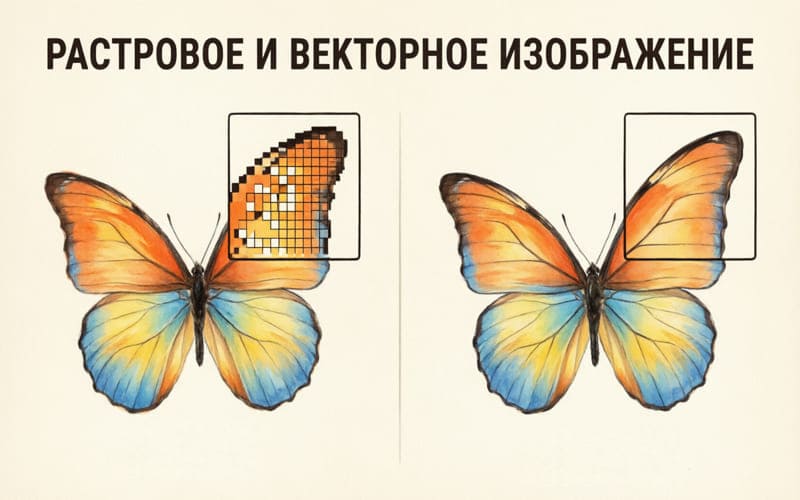
Растровые изображения состоят из сетки пикселей. Это маленькие coloured точки. Фотографии, скриншоты, рисунки в Paint, всё это растр. Главный минус: при увеличении картинка теряет качество и становится размытой. Растровые форматы: JPEG, PNG, GIF, WebP, AVIF.
Векторные изображения описываются математическими формулами, а не пикселями. Они состоят из линий, кривых и фигур. Вектор можно увеличивать до любого размера без потери качества. Основной векторный формат для веба — SVG. Он используется для логотипов, иконок, простых иллюстраций.
Для работы в интернете важно уметь работать с обоими типами. Например, логотип лучше делать в SVG, а фотографию товара — в JPEG или WebP.
Форматы изображений: какой когда использовать?
Выбор формата напрямую влияет на вес файла и скорость загрузки страницы. Вот основные форматы, которые вы встретите на практике.
| Формат | Для чего подходит | Прозрачность | Сжатие |
| JPEG | Фотографии, изображения товаров, картинки для статей | Нет | С потерями |
| PNG | Логотипы, иконки, графика с чёткими краями и прозрачностью | Да | Без потерь |
| WebP | Универсальный формат: заменяет JPEG и PNG, файлы меньше на 25–35% | Да | С потерями и без |
| AVIF | Самый эффективный формат: файлы на 40–50% меньше JPEG | Да | С потерями и без |
| GIF | Простые анимации, но устаревает из-за ограничения в 256 цветов | Да (бинарная) | Без потерь |
| SVG | Логотипы, иконки, векторные иллюстрации | Да | Векторный формат |
Практическое правило: для фотографий используйте WebP или AVIF, для логотипов и прозрачной графики PNG или SVG. JPEG остаётся самым совместимым вариантом, если вы не контролируете, куда загружается картинка.
Ключевые понятия: размер, разрешение, вес
Когда вы работаете с изображением для сайта, важно понимать три параметра.
Размер в пикселях это ширина и высота картинки. Например, 1200×800 пикселей. Для изображений в статье блога обычно достаточно ширины 800–1200 пикселей. Для обложек в соцсетях другие значения, которые лучше уточнять в требованиях платформы.
Разрешение (DPI) это плотность пикселей на дюйм. Для веба этот параметр почти не важен: браузеры ориентируются на пиксели, а не на DPI. Он критичен только для печати.
Вес файла это размер файла в килобайтах или мегабайтах. Чем больше вес, тем дольше загружается страница. Тяжёлые изображения это одна из главных причин медленной загрузки сайтов. По данным исследований, оптимизация изображений может снизить вес файлов на 80–90% без заметной потери качества.
Как подготовить изображение для сайта: базовый алгоритм
Вот последовательность действий, которая подойдёт для большинства задач.
Шаг 1. Подберите подходящий размер. Не нужно загружать фотографию с телефона на 4000 пикселей, если на сайте она будет отображаться шириной 800 пикселей. Уменьшите картинку заранее. Это сразу снизит вес.
Шаг 2. Обрежьте лишнее. Уберите всё, что не несёт смысла: пустые поля, случайные объекты по краям. Кадрирование помогает сфокусировать внимание на главном.
Шаг 3. Выберите формат. Для фотографии — WebP или JPEG. Для прозрачной графики — PNG. Для логотипа — SVG.
Шаг 4. Сожмите файл. Используйте сервисы сжатия: TinyPNG, Squoosh, ShortPixel. Они уменьшают вес без видимой потери качества. Для JPEG оптимальное качество сжатия — 75–85%: ниже 60% появляются артефакты, выше 90% файл растёт без пользы.
Шаг 5. Добавьте alt-текст. Это описание изображения для поисковых систем и людей, которые не видят картинку. Alt-текст помогает SEO и делает сайт доступнее.
Инструменты для работы с изображениями
Необязательно сразу осваивать Photoshop. Для базовых задач хватит бесплатных инструментов.
Онлайн-редакторы
Photopea — бесплатный веб-редактор, по функционалу близкий к Photoshop. Работает в браузере, поддерживает слои, маски, фильтры.
Supa — удобен для создания графики для соцсетей, презентаций, карточек товаров. Много готовых шаблонов.
miniPaint — простой онлайн-редактор без рекламы и регистрации, работает на HTML5.
CloudCanvas — бесплатная веб-апп для обработки фото с фильтрами и эффектами.
Сервисы сжатия
TinyPNG — самый популярный сервис для сжатия JPEG, PNG и WebP. Есть плагин для WordPress.
Squoosh — от Google, позволяет сравнивать качество до и после сжатия.
ShortPixel — поддерживает AVIF и WebP, есть бесплатный лимит.
Нейросети для работы с изображениями
Современные ИИ-сервисы умеют удалять фон, улучшать качество, генерировать картинки по текстовому описанию. Например:
Fotor AI — многофункциональный фоторедактор с ИИ.
Clipdrop — удаление фона, ретушь, апскейл.
Remini — улучшение качества старых фотографий.
Nano Banana (Google), ChatGPT Images, Adobe Firefly — генерация изображений по текстовому запросу. Adobe Firefly даёт коммерчески безопасные результаты, что важно для бизнеса.
Авторские права: что можно и что нельзя
Это критически важный раздел. Многие новички думают: «Я нашёл картинку в интернете, значит, могу использовать». Это опасное заблуждение.
Авторское право на изображение возникает автоматически с момента его создания и не требует регистрации. Право действует в течение всей жизни автора и ещё 70 лет после его смерти.
Что это значит на практике:
- нельзя брать чужие фотографии из поиска и ставить на свой сайт без разрешения;
- нельзя использовать картинки из соцсетей, даже если они кажутся «общедоступными»;
- можно использовать изображения из стоковых сервисов с бесплатной лицензией, но обязательно проверять условия;
- можно использовать изображения, созданные вами или сгенерированные нейросетью, если условия сервиса это позволяют.
Компенсация за нарушение авторских прав в России может составлять от 10 тысяч до 5 миллионов рублей. Поэтому лучше пользоваться легальными источниками: Unsplash, Pexels, Pixabay (с проверкой лицензии) или генерировать картинки самостоятельно.
С чего начать: практический план
- Выберите один инструмент. Начните с Supa или Photopea. Их интерфейсы дружелюбны к новичкам.
- Попробуйте базовые операции. Обрежьте фотографию, измените размер, сохраните в двух форматах (JPEG и WebP).
- Сожмите файл. Загрузите картинку в TinyPNG и сравните вес до и после.
- Создайте простую графику. Сделайте карточку для соцсети или обложку для статьи в Supa.
- Изучите авторские права. Запомните: чужие картинки из интернета использовать нельзя. Применяйте стоки или генерируйте свои.
Работа с изображениями это навык, который нужен почти в любой онлайн-профессии: от копирайтинга и ведения блога до создания сайтов и продажи цифровых товаров. Вам не нужно становиться дизайнером. Достаточно понимать форматы, уметь подготовить картинку для веба и пользоваться бесплатными инструментами.
Начните с простого: обрежьте фотографию, сожмите её и сохраните в WebP. Затем попробуйте создать графику в Canva. Постепенно вы освоите более сложные задачи. А если захотите углубиться, изучите наш раздел «Полезные цифровые навыки», там вы найдёте материалы о работе с видео, PDF и другими инструментами.