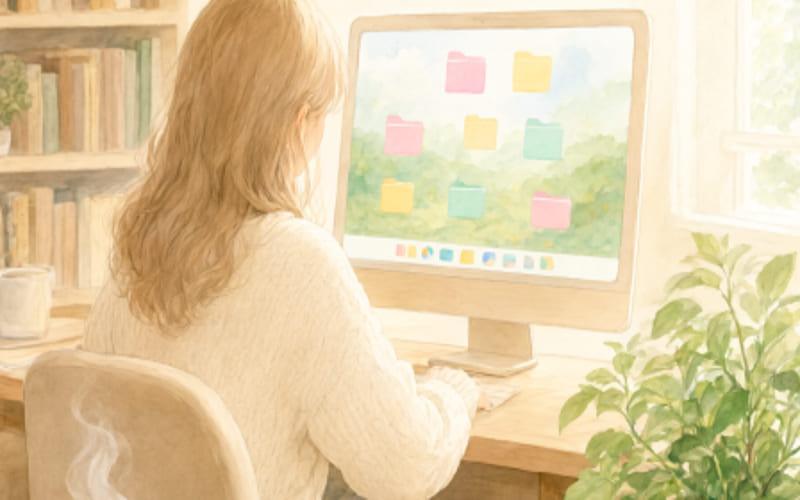
Рабочий стол это главный экран вашего компьютера, с которого начинается любая работа. Именно здесь вы открываете программы, находите документы, переключаетесь между задачами. Если на столе хаос из десятков файлов и ярлыков, а панель задач забита лишними иконками, продуктивность падает: вы тратите время на поиск нужного, отвлекаетесь и быстрее устаёте.
По данным экспертов по продуктивности, беспорядок на рабочем столе напрямую влияет на концентрацию и скорость работы. Наведение порядка в цифровом пространстве, такой же важный шаг, как организация физического рабочего места.
В этой статье мы разберём, что такое рабочий стол в Windows, как его настроить под себя и, главное, как превратить его в инструмент для эффективной работы, а не в свалку файлов.
Что такое рабочий стол и из чего он состоит?
Рабочий стол это основная область экрана, которая появляется после входа в систему. Технически это обычная папка пользователя, содержимое которой система отображает на экране. В ней могут находиться.
- Ярлыки. «Указатели» на программы, папки, файлы или сайты. Удаление ярлыка не удаляет саму программу.
- Реальные файлы и папки. Документы, сохранённые прямо на рабочий стол.
Кроме того, в состав рабочего стола входят элементы интерфейса.
- Панель задач. Полоса внизу экрана с кнопкой «Пуск», иконками закреплённых программ и областью уведомлений.
- Меню «Пуск». Точка доступа ко всем установленным приложениям и настройкам.
- Область уведомлений. Правый угол панели задач с часами, индикаторами сети, звука и фоновыми программами.
Базовые настройки рабочего стола
Настройка рабочего стола в Windows 10 и Windows 11 начинается с простых действий, которые занимают несколько минут.
Как открыть параметры персонализации
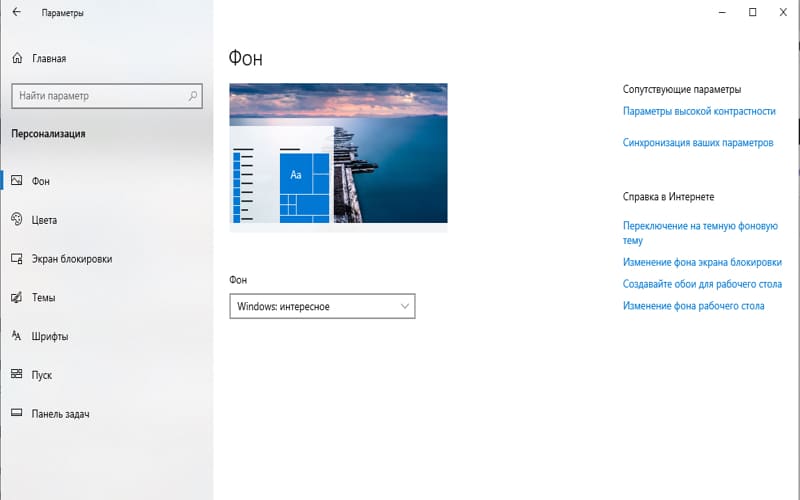
Самый быстрый способ: нажать Windows + I и выбрать раздел «Персонализация». Альтернативный вариант: кликнуть правой кнопкой мыши по пустому месту рабочего стола и выбрать «Персонализация».
Фон рабочего стола
Здесь вы можете выбрать:
- Сплошной цвет. Минималистичный вариант.
- Изображение. Своя фотография или картинка из предложенных.
- Слайд-шоу. Автоматическая смена изображений через заданный интервал.
- Windows Spotlight. Ежедневная смена обоев от Microsoft.
Для работы лучше выбрать спокойное изображение без ярких пятен, оно меньше отвлекает.
Значки рабочего стола
По умолчанию Windows может не показывать значки «Этот компьютер», «Корзина», «Сеть». Чтобы их включить:
- кликните правой кнопкой по пустому месту рабочего стола;
- выберите «Персонализация» → «Темы»;
- нажмите «Параметры значков рабочего стола»;
- отметьте галочками нужные значки и нажмите «ОК».
Темы оформления
Тема это набор настроек, который включает фон, цвета, звуки и курсоры. В Microsoft Store появился отдельный раздел «Темы» с более чем 400 коллекциями оформления. Вы можете скачать готовую тему или создать свою и сохранить её для будущего использования.
Настройка панели задач
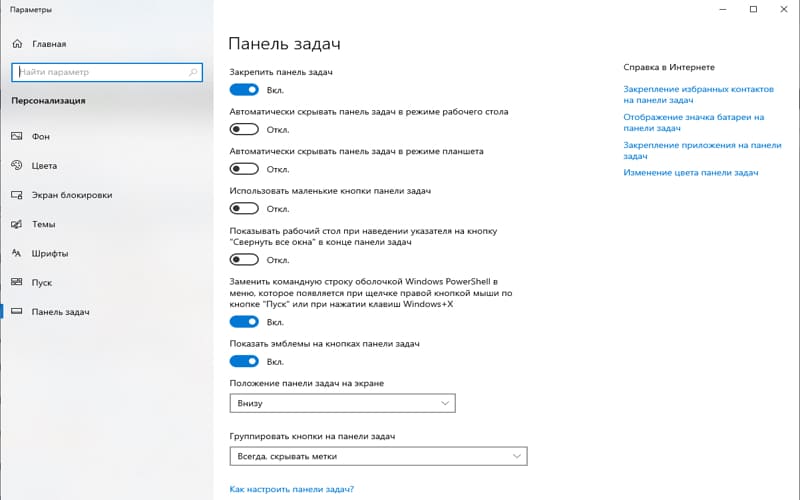
Панель задач это ключевой элемент рабочего стола. От её настройки зависит, насколько быстро вы будете переключаться между задачами.
Автоскрытие панели задач
Если панель занимает ценное место на экране, её можно скрыть:
- нажмите правой кнопкой по пустому месту панели задач;
- откройте «Параметры панели задач»;
- найдите пункт «Автоматически скрывать панель задач» и включите его.
Панель будет исчезать, пока вы ей не пользуетесь, и появляться при наведении курсора.
Выравнивание иконок
В Windows 11 иконки на панели задач по умолчанию выровнены по центру. Если вам привычнее классический вариант, как в Windows 10, это можно изменить: в настройках панели задач найдите «Поведение панели задач» и выберите выравнивание по левому краю.
Закрепление нужных программ
Самый простой способ закрепить программу на панели задач: найдите её в меню «Пуск», кликните правой кнопкой и выберите «Закрепить на панели задач». Или перетащите иконку из меню «Пуск» прямо на панель.
Совет для работы: закрепите только те программы, которые используете ежедневно. Это ускорит доступ и уменьшит визуальный шум.
Как настроить рабочий стол для продуктивной работы?
Базовая персонализация это только начало. Чтобы рабочий стол помогал, а не мешал, стоит применить несколько приёмов.
Уберите лишние значки
Самый простой шаг к порядку: скрыть все значки рабочего стола. Кликните правой кнопкой по пустому месту, выберите «Вид» и снимите галочку с «Отображать значки рабочего стола». Если нужно вернуть, включите обратно. Для доступа к файлам используйте «Проводник» и меню «Пуск».
Создайте виртуальный рабочий стол для работы
Windows позволяет создавать несколько виртуальных рабочих столов, отдельных пространств, между которыми можно переключаться. Это отличный способ разделить работу и личные задачи.
Как создать: нажмите Windows + Tab, затем внизу выберите «Новый рабочий стол». Переключаться между столами можно через Windows + Tab или Ctrl + Windows + стрелки.
Совет: создайте отдельный стол только для рабочих программ: Word, браузера, почты, таск-менеджера. Переименуйте его, чтобы не путаться.
Используйте режим «Не беспокоить»
Уведомления это один из главных источников отвлечения. Windows позволяет отключить их на время работы.
Зайдите в «Параметры» → «Система» → «Уведомления» и включите «Не беспокоить» или настройте автоматическое включение в рабочие часы.
Сессии фокусировки
Windows 11 предлагает функцию «Фокус» (Focus Sessions), которая сочетает режим «Не беспокоить» с таймером. Вы задаёте длительность сессии, и система блокирует уведомления, скрывает значки на панели задач и не даёт приложениям мигать. Это удобно для работы по технике Pomodoro.
Запустить сессию можно через «Параметры» → «Система» → «Фокус» или из приложения «Часы».
Настройте автозагрузку
Многие программы запускаются автоматически при входе в систему и замедляют работу компьютера. Проверьте список автозагрузки:
- Нажмите Ctrl + Shift + Esc, чтобы открыть диспетчер задач.
- Перейдите на вкладку «Автозагрузка».
- Отключите программы, которые не нужны сразу после включения.
Настройка под несколько мониторов
Если вы работаете с двумя или более мониторами, стоит настроить панель задач и расположение окон.
В параметрах панели задач есть раздел «Несколько дисплеев». Включите опцию «Показывать панель задач на всех дисплеях», чтобы не переключаться между экранами.
Также можно задать, на каком мониторе отображать основные значки и главное окно. Это особенно удобно, если один монитор используется для работы, а второй для справочной информации.
Безопасность рабочего стола
Рабочий стол это не только удобство, но и зона риска. Вот несколько правил:
- Не храните конфиденциальные файлы на рабочем столе. Если компьютером пользуются другие, они могут увидеть документы.
- Осторожно с ярлыками из интернета. Не запускайте скачанные файлы с рабочего стола, если не уверены в их безопасности.
- Регулярно очищайте корзину. Удалённые файлы остаются на диске, пока не очищена корзина.
- Используйте блокировку экрана. Если вы отходите от компьютера, нажмите Windows + L, так вы защитите данные от посторонних.
Заключение
Рабочий стол это ваше основное рабочее пространство в цифровом мире. Правильная настройка экономит время, снижает количество отвлечений и делает работу комфортнее. Начните с малого: уберите лишние значки, настройте фон и панель задач, создайте отдельный виртуальный стол для работы. Затем освойте более продвинутые инструменты: сессии фокусировки и автозагрузку.
Если вы хотите разобраться в других аспектах работы с Windows, изучите наш раздел «Основы работы с компьютером», там вы найдёте материалы о файлах и папках, установке программ и горячих клавишах.