

Microsoft Word это самая популярная в мире программа для работы с текстовыми документами. Если вы когда-либо писали резюме, готовили курсовую, составляли договор или просто набирали текст на компьютере, скорее всего, вы делали это в Word.
Многие воспринимают Word как что-то само собой разумеющееся: открыл, напечатал, сохранил. Но за этой простотой скрывается мощный инструмент, который умеет гораздо больше, чем просто набор букв. Word помогает оформлять документы по стандартам, проверять орфографию и грамматику, работать с таблицами, вставлять изображения, создавать оглавления и даже совместно редактировать файлы с другими людьми.
В этой статье мы разберём, что такое Word, зачем он нужен, какие задачи решает и на что обратить внимание, если вы только начинаете с ним работать. Материал рассчитан на новичков: без лишней технической сложности, но с полезными практическими деталями.
Что такое Word простыми словами?
Word (часто называют MS Word или просто Word) это текстовый процессор, созданный компанией Microsoft. Он входит в состав офисного пакета Microsoft Office и предназначен для создания, просмотра, редактирования и печати текстовых документов.
Важно различать текстовый редактор и текстовый процессор. Простой редактор (например, «Блокнот») позволяет только набирать и сохранять текст. Текстовый процессор это более мощный инструмент: он даёт возможность форматировать текст, работать со стилями, таблицами, изображениями и множеством других элементов. Word относится именно к классу текстовых процессоров.
С помощью Word вы можете:
- создавать документы с нуля или на основе готовых шаблонов;
- форматировать текст: менять шрифт, размер, цвет, выравнивание;
- вставлять таблицы, изображения, диаграммы, ссылки;
- проверять орфографию и грамматику;
- работать с оглавлениями, сносками, колонтитулами;
- сохранять документы в разных форматах (включая PDF);
- делиться файлами и работать над ними вместе с другими людьми.
Зачем нужен Word: основные задачи?
Word используют в самых разных ситуациях. Вот лишь несколько примеров:
Учёба. Написание рефератов, курсовых, дипломных работ, лабораторных. Word помогает оформить титульный лист, оглавление, список литературы.
Работа. Составление договоров, коммерческих предложений, отчётов, служебных записок, резюме.
Личные цели. Ведение дневника, написание книги, создание поздравительных открыток, планирование бюджета.
Фриланс и бизнес. Подготовка текстов для заказчиков, создание шаблонов документов, ведение клиентской базы в таблицах.
Word это универсальный инструмент. Если вам нужно создать документ, который будет выглядеть профессионально и соответствовать стандартам, скорее всего, вы откроете именно его.
Основные возможности Word
Современный Word это не просто «печатная машинка». Вот ключевые функции, которые делают его таким востребованным.
Форматирование текста
Вы можете менять шрифт, размер, цвет, начертание (жирный, курсив, подчёркнутый), выравнивание, межстрочный интервал и отступы. Это позволяет создавать документы, которые легко читать и приятно выглядеть.
Стили и шаблоны
Стили это заранее настроенные наборы форматирования для заголовков, основного текста, подписей. Они помогают поддерживать единый вид документа и автоматически создавать оглавление. Шаблоны — готовые образцы документов (резюме, письма, отчёты), которые можно сразу заполнять.
Работа с таблицами
Word позволяет вставлять таблицы, настраивать их структуру, добавлять и удалять строки и столбцы, объединять ячейки, применять стили оформления. Это удобно для создания смет, расписаний, списков.
Вставка объектов
В документ можно вставить изображения, диаграммы, графики, формулы, ссылки, сноски, колонтитулы. Word поддерживает вставку объектов из других программ Microsoft Office.
Проверка орфографии и грамматики
Встроенный инструмент «Редактор» проверяет текст на ошибки, предлагает исправления и даёт рекомендации по улучшению стиля.
Совместная работа
Современные версии Word позволяют нескольким людям редактировать один документ одновременно, оставлять комментарии и отслеживать изменения. Это удобно для командной работы.
Сохранение и экспорт
Документы можно сохранять в формате .docx, а также экспортировать в PDF, что удобно для отправки и печати.
Интерфейс Word: что где находится?
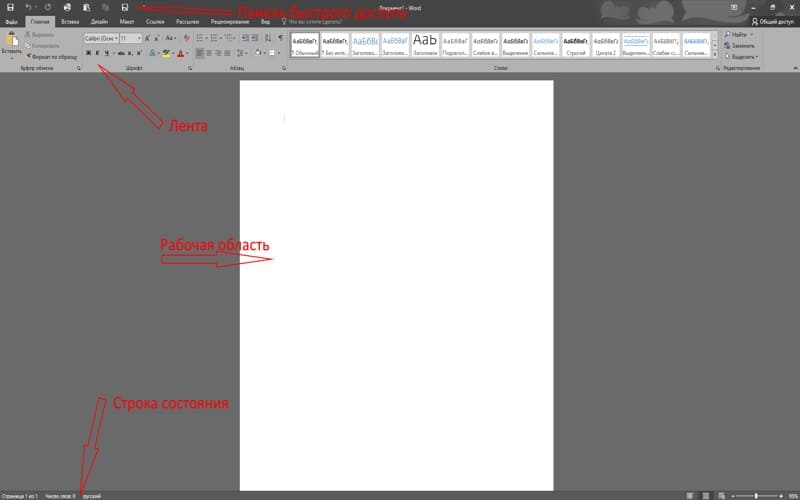
Если вы открываете Word впервые, вот основные элементы, которые стоит знать:
Лента (Ribbon). Верхняя панель с вкладками («Главная», «Вставка», «Дизайн», «Макет», «Ссылки», «Рецензирование», «Вид»). На каждой вкладке собраны инструменты для определённых задач.
Рабочая область. Белое поле, где вы набираете текст.
Строка состояния. Нижняя полоса, где отображается количество страниц, слов, язык и режим просмотра.
Панель быстрого доступа. Кнопки для часто используемых команд (сохранить, отменить, повторить).
Интерфейс может показаться перегруженным, но со временем вы привыкнете и будете находить нужные кнопки автоматически.
Версии Word: что актуально в 2026 году
Word развивается вместе с Microsoft Office. На 2026 год актуальны следующие варианты:
Microsoft 365. Подписка, которая включает всегда свежую версию Word для компьютера, планшета и смартфона. Это самый популярный вариант для дома и бизнеса.
Office 2024 (LTSC). Бессрочная лицензия без подписки. Подходит тем, кто не хочет платить ежемесячно, но готов остаться на версии без регулярных обновлений.
Word для веба. Бесплатная онлайн-версия, доступная через браузер. Функционал ограничен, но для базовой работы хватает.
Мобильные приложения. Версии для iOS и Android, удобные для чтения и лёгкого редактирования на ходу.
Выбор зависит от ваших задач и бюджета. Для большинства пользователей оптимален Microsoft 365. Он даёт доступ ко всем функциям и регулярные обновления.
Плюсы и минусы Microsoft Word
Плюсы:
Самый распространённый формат. Файлы .docx открываются практически везде.
Богатый функционал. Word умеет всё, что нужно для работы с текстом и документами.
Гибкость оформления. Вы можете настроить документ до мельчайших деталей.
Совместимость с другими продуктами Microsoft. Excel, PowerPoint, Outlook — всё интегрировано.
Постоянное развитие. Microsoft регулярно добавляет новые функции, включая инструменты на основе ИИ.
Минусы:
Платная лицензия. Полная версия требует покупки подписки или бессрочной лицензии.
Требовательность к ресурсам. На старых компьютерах Word может работать медленно.
Сложность для новичков. Множество функций и настроек может запутать.
Проблемы совместимости. Сложное форматирование иногда «съезжает» при открытии в других редакторах.
Бесплатные альтернативы Word
Если покупка Word не входит в ваши планы, есть несколько достойных бесплатных вариантов:
| Программа | Особенности | Кому подойдёт |
| Google Docs | Работа в браузере, автосохранение, совместное редактирование в реальном времени | Тем, кто часто работает в команде и ценит простот |
| LibreOffice Writer | Полноценный офисный пакет, работает офлайн, открывает .docx | Тем, кто хочет бесплатную программу с богатым функционалом |
| WPS Writer | Современный интерфейс, совместимость с форматами Word | Тем, кто хочет привычный вид, но бесплатно |
| Яндекс Документы | Российский аналог, работает офлайн, требует подписку для некоторых функций | Пользователям, которым важна локальная работа и поддержка российских сервисов |
Каждая из этих программ имеет свои сильные стороны. Для базовых задач: набора текста, простого форматирования, сохранения в .docx, их возможностей более чем достаточно.
Как начать работать в Word: первые шаги?
Если вы только осваиваете Word, вот простой план действий:
- Откройте программу. При запуске вы увидите стартовый экран с шаблонами. Выберите «Новый документ».
- Наберите текст. Просто начните печатать. Word автоматически сохраняет изменения, но лучше сразу сохранить файл под нужным именем.
- Освойте форматирование. Выделите фрагмент текста и поэкспериментируйте с шрифтом, размером, выравниванием на вкладке «Главная».
- Попробуйте стили. Примените стиль «Заголовок 1» к заголовку раздела. Это поможет в будущем автоматически создать оглавление.
- Вставьте таблицу или изображение. Через вкладку «Вставка» добавьте простую таблицу или картинку.
- Сохраните документ. Нажмите «Файл» → «Сохранить как» и выберите формат .docx или PDF.
Не бойтесь экспериментировать. Word прощает ошибки: всегда можно отменить действие (Ctrl+Z) или вернуться к предыдущей версии файла.
Заключение
Microsoft Word это основной инструмент для работы с текстовыми документами. Он используется в учёбе, на работе, во фрилансе и в личных проектах. Понимание его возможностей открывает доступ к профессиональному оформлению документов, автоматизации рутинных задач и эффективной совместной работе.
Если вы только начинаете, не пытайтесь освоить все функции сразу. Начните с базового набора текста и форматирования, а затем постепенно изучайте новые возможности. А если хотите разобраться, как устроены другие офисные программы, загляните в наш раздел «Документы и офисные программы» — там вы найдёте материалы про Excel, PowerPoint и Google-сервисы.