

Понимание устройства компьютера это базовый цифровой навык, который прямо влияет на комфорт и эффективность работы в интернете. Неважно, планируете ли вы быть фрилансером, вести блог, создавать сайты или осваивать нейросети: правильно подобранный компьютер сэкономит время, нервы и деньги.
Многие новички боятся технических деталей, считая их слишком сложными. На самом деле всё сводится к нескольким ключевым компонентам, каждый из которых выполняет понятную функцию. Если разобраться в них один раз, вы сможете уверенно выбирать технику, объяснять продавцу свои задачи и даже самостоятельно устранять простые неполадки.
В этой статье мы простыми словами разберём, из чего состоит компьютер, за что отвечает каждая деталь и на что смотреть при покупке устройства для работы в интернете.
Основные компоненты компьютера
Любой настольный компьютер или ноутбук состоит из нескольких базовых элементов. Все они работают в связке, и понимание их ролей помогает оценить общую производительность системы.
Процессор (CPU)
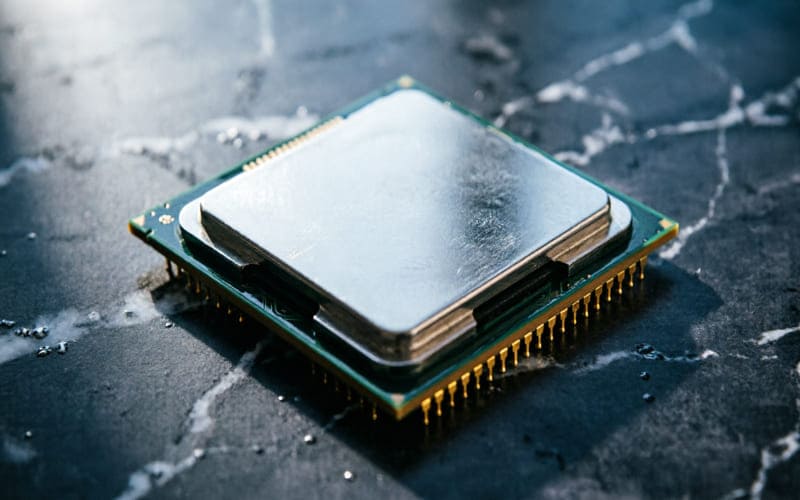
Процессор это «мозг» компьютера. Он выполняет вычисления, обрабатывает команды программ и координирует работу остальных комплектующих.
Для повседневных задач, а именно, для работы с документами, браузером, таблицами, мессенджерами, достаточно процессора среднего уровня. Если же вы планируете монтировать видео, работать с графикой, запускать сложные программы или использовать нейросети, понадобится более мощный процессор с большим количеством ядер.
Основные характеристики, на которые стоит обратить внимание
Количество ядер — чем больше, тем больше задач процессор может выполнять одновременно.
Тактовая частота — скорость выполнения операций. Измеряется в гигагерцах (ГГц).
Поколение и модель — у каждого производителя (Intel, AMD) есть линейки от бюджетных до флагманских.
Для старта во фрилансе часто хватает процессора уровня Intel Core i5 или AMD Ryzen 5 последних поколений.
Оперативная память (RAM)

Оперативная память это кратковременное хранилище данных, с которыми компьютер работает прямо сейчас. Когда вы открываете браузер, текстовый редактор или таблицу, вся нужная информация загружается именно в оперативную память.
Чем больше оперативной памяти, тем больше программ и вкладок можно держать открытыми одновременно без зависаний.
Для комфортной работы в интернете в 2025–2026 годах минимально рекомендуемый объём 8 ГБ. Но если вы планируете работать с графикой, видео или множеством вкладок, лучше сразу выбрать 16 ГБ. Это запас на несколько лет вперёд.
Накопитель (жесткий диск или SSD)
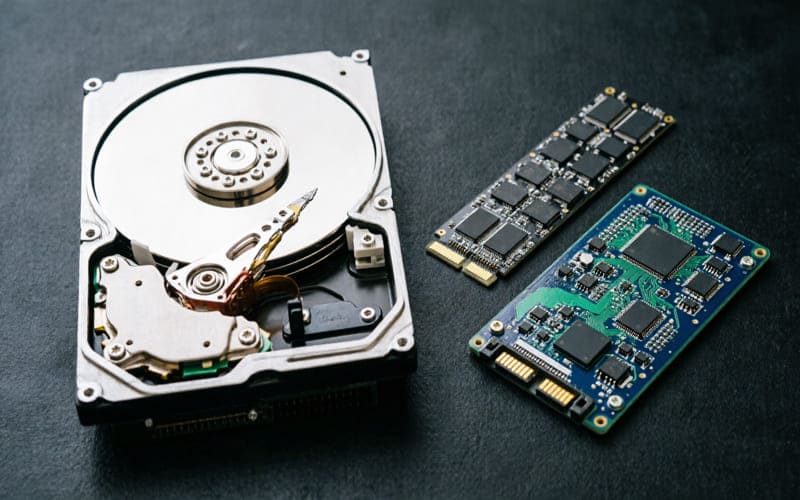
Накопитель отвечает за постоянное хранение данных: операционной системы, программ, файлов, документов.
Основные типы накопителей
HDD (жёсткий диск) это устаревающий вариант. Дёшево, но медленно. Подходит только для хранения больших архивов, не для установки системы и программ.
SSD (твердотельный накопитель) — современный стандарт. Работает в разы быстрее, не шумит, меньше потребляет энергии. Загрузка системы и программ происходит за секунды.
Для работы в интернете крайне желательно, чтобы операционная система и основные программы были установлены на SSD. Объём от 256 ГБ и выше, в зависимости от потребностей.
Видеокарта (GPU)

Видеокарта отвечает за обработку изображения и вывод его на монитор.
Виды видеокарт
Интегрированная это встроена в процессор. Подходит для офисных задач, браузера, просмотра видео, простой работы с графикой.
Дискретная это отдельная плата с собственной памятью. Нужна для игр, монтажа видео, 3D-моделирования, работы с тяжёлыми графическими редакторами и обучения нейросетей.
Для большинства видов заработка в интернете, таких как написание текстов, работа с таблицами, администрирование сайтов, ведение блога, достаточно интегрированной графики . Дискретная видеокарта становится важной, если вы занимаетесь видеомонтажом, дизайном, 3D или хотите локально запускать генеративные модели.
Материнская плата
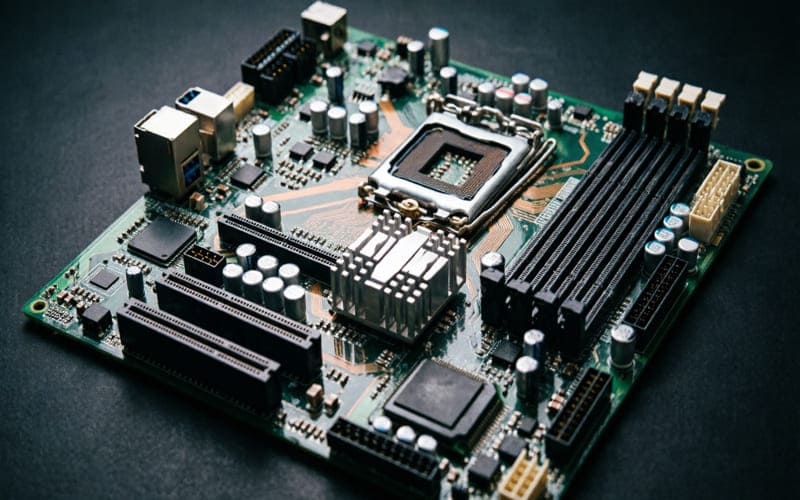
Материнская плата — это основа, к которой подключаются все остальные компоненты: процессор, память, накопители, видеокарта, блок питания.
Для обычного пользователя главное — чтобы материнская плата была совместима с выбранным процессором и поддерживала нужное количество слотов памяти и разъёмов для накопителей. Если вы покупаете готовый компьютер или ноутбук, об этом уже позаботился производитель. При самостоятельной сборке стоит проконсультироваться со специалистом или изучить совместимость моделей.
Блок питания
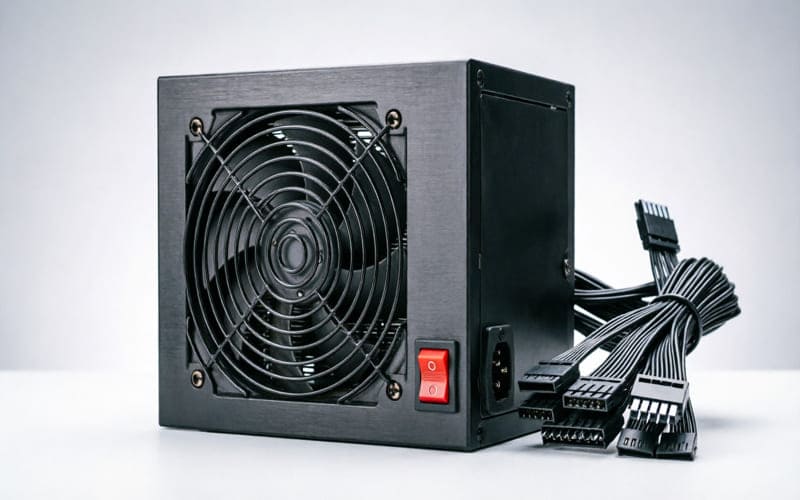
Блок питания преобразует электричество из розетки в напряжение, нужное. компонентам
Его мощность должна с запасом покрывать потребление всех комплектующих. Для офисного компьютера обычно достаточно 300-450 Вт, для мощных рабочих станций с дискретной видеокартой — 600 Вт и выше.
В ноутбуках блок питания внешний и подбирается производителем, поэтому пользователю о нём думать не нужно.
Корпус и система охлаждения
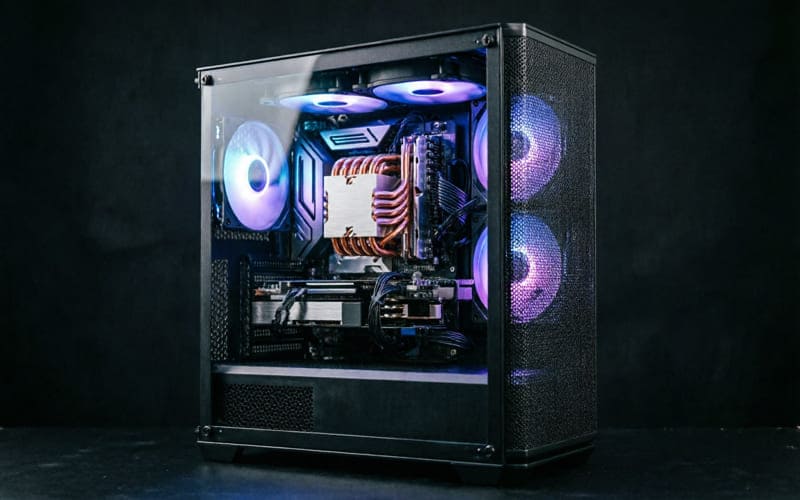
Корпус защищает внутренние компоненты и обеспечивает циркуляцию воздуха. Хорошая вентиляция продлевает срок службы техники. Внутри корпуса могут быть установлены кулеры (вентиляторы) для отвода тепла от процессора и видеокарты.
В ноутбуках охлаждение встроенное, и засорение вентиляционных отверстий пылью довольно частая причина перегрева и шумной работы.
Для чего нужно знать устройство компьютера при работе в интернете
Понимание базовых комплектующих помогает решать практические задачи.
- Выбор техники под свои задачи. Не переплачивать за ненужную мощность и не купить слишком слабое устройство.
- Общение с технической поддержкой. Если что-то выходит из строя, проще описать проблему, зная, какой компонент может быть виноват.
- Апгрейд. Можно продлить жизнь старому компьютеру, добавив оперативной памяти или заменив HDD на SSD, вместо покупки нового устройства.
- Понимание требований программ. Многие сервисы и приложения указывают минимальные системные требования. Зная параметры своего компьютера, вы поймёте, потянет ли он нужный софт.
Например, для удалённой работы с браузерными сервисами и офисными программами достаточно недорогого ноутбука с SSD и 8 ГБ оперативной памяти. А вот для монтажа видео или работы с графикой понадобится более производительная машина.
Как выбрать компьютер для работы в интернете: практические рекомендации
Шаг 1. Определите свои задачи
Составьте список программ, с которыми вы будете работать чаще всего. Если это тексты, таблицы, браузер, мессенджеры:
- процессор среднего уровня;
- 8 ГБ оперативной памяти (лучше 16 ГБ);
- SSD от 256 ГБ;
- интегрированная графика.
Если это дизайн, монтаж, работа с нейросетями:
- процессор уровня Intel Core i7 или AMD Ryzen 7;
- 16–32 ГБ оперативной памяти;
- SSD от 512 ГБ и дополнительный HDD для архивов;
- дискретная видеокарта с 4–8 ГБ памяти.
Шаг 2. Выберите тип устройства
Настольный компьютер обходится дешевле в обслуживании, чем ноутбук. Его проще апгрейдить. Обычно он мощнее ноутбука за те же деньги. У него один минус, он не мобильный.
Ноутбук удобен для работы из любого места, но сложнее в модернизации и дороже настольного компьютера при аналогичной производительности.
Для фрилансера, который часто перемещается, ноутбук просто необходим. Для стационарной домашней работы можно рассмотреть ПК.
Шаг 3. Проверьте возможность апгрейда
Особенно это касается настольных компьютеров. Узнайте, можно ли будет добавить оперативной памяти, заменить накопитель или видеокарту. Это позволит постепенно улучшать технику без полной замены.
Шаг 4. Не гонитесь за топовыми характеристиками без необходимости
Покупка игрового компьютера с мощной видеокартой для написания текстов или ведения таблиц достаточно лишняя трата денег. Вложения окупятся только если вы действительно работаете с тяжёлой графикой или видео.
Как продлить срок службы компьютера
Несколько простых правил
- Следите за чистотой. Пыль внутри корпуса ухудшает охлаждение. Раз в год можно аккуратно чистить компьютер сжатым воздухом или обращаться в сервис.
- Не перегревайте. Обеспечьте доступ воздуха к вентиляционным отверстиям ноутбука, не ставьте его на мягкие поверхности.
- Используйте стабильное питание. Скачки напряжения могут повредить компоненты. Сетевой фильтр или источник бесперебойного питания не будут лишними.
- Следите за свободным местом на накопителе. Если SSD заполнен более чем на 90%, скорость работы может снижаться.
- Обновляйте программы. Свежие версии софта часто содержат исправления ошибок и оптимизацию.
Типичные ошибки новичков при выборе компьютера
Ориентация только на цену. Слишком дешёвое устройство может тормозить на простых задачах, что замедлит работу и обучение.
Покупка «на вырост» без понимания задач. Мощный игровой ноутбук весит много, шумит и быстро разряжается, а его потенциал может никогда не пригодиться.
Игнорирование SSD. До сих пор встречаются ноутбуки с медленным HDD. Работа на таком устройстве превращается в мучение.
Недостаток оперативной памяти. 4 ГБ сегодня мало даже для браузера с несколькими вкладками.
Понимание устройства компьютера это не техническая экзотика, а необходимый навык для любого, кто хочет стабильно зарабатывать в интернете. Зная, как работают процессор, память, накопитель и другие компоненты, вы сможете выбрать подходящую технику, сэкономить деньги и продлить срок её службы.
Начните с оценки своих задач, а затем постепенно углубляйтесь в детали. Если вы только осваиваете цифровую грамотность, рекомендуем изучить наш гид по основам работы с компьютером. А когда будете готовы перейти к практическим шагам, загляните в каталог цифровых профессий, чтобы выбрать направление для развития.